Quartz+Obsidian Разворачиваем Obsidian в web на своём debian сервере Obsidian Web Clipper Расширение для браузера для копирования статей с интернета в Obsidian Obsidian+Github вместо Notion: синхронизация, бекап и версионность (3-в-1) / Хабр
Быстрые клавиши Ctrl+D - Открыть панель с Emoji
Заметки
Для поиска js коды для плагина DataView ищем 123 в группе telegram PRO Obsidian
Скрыть текст под спойлер
<details> <summary>Тест_до_открытия</summary> Вставляем свой текст </details>
Тест_до_открытия
Вставляем свой текстВыделение
*Этот текст будет выделен курсивом*
_Этот текст тоже будет выделен курсивом_
Этот текст отобразится курсивом Этот текст отобразится курсивом
**Этот текст будет выделен жирным шрифтом**
__Этот текст тоже будет выделен жирным шрифтом__
Этот текст будет выделен жирным шрифтом
Этот текст тоже будет выделен жирным шрифтом
_Их **можно** комбинировать_Их можно комбинировать
Списки
- Предмет 1
- Предмет 2
  - Предмет 2a
  - Предмет 2b

1. Предмет 1
2. Предмет 2
3. Предмет 3
   4. Предмет 3a
5. Предмет 3b- Предмет 1
- Предмет 2
- Предмет 2a
- Предмет 2b
- Предмет 1
- Предмет 2
- Предмет 3
- Предмет 3a
- Предмет 3b
Изображения
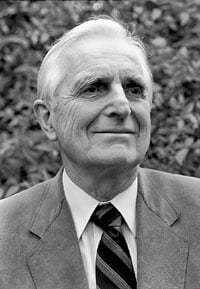
Изменение размера изображений Пример уменьшения размера верхнего изображения до 100 пикселей в ширину:

Ссылки
Внешние ссылки
Ссылки в формате Markdown можно использовать как для отсылки к внешним объектам вроде веб-страниц, так и к внутренним страницам или изображениям.
http://obsidian.md — создаются автоматически!
[Obsidian](http://obsidian.md)
http://obsidian.md — создаются автоматически!
Obsidian
Ссылки Obsidian URI
Ссылки Obsidian URI могут использоваться для открытия заметок из текущего хранилища, из другого хранилища или других программ.
Например, вы можете вставить ссылку на файл в хранилище следующим образом (обратите внимание на обязательную кодировку):
[Ссылка на файл](obsidian://open?path=D:%2Fpath%2Fto%2Ffile.md)Вы так же можете вставить ссылку на файл указав имя хранилища и имя файла, без полного пути до него:
[Ссылка на файл](obsidian://open?vault=MainVault&file=MyNote.md)Экранирование
Если в ссылке есть пробелы, они могут быть экранированы. Например, с использованием кода %20 вместо пробелов:
[Импорт данных](Импорт%20данных)Импорт данных
Или вы можете заключить цель в угловые скобки <>:
[Демонстрация слайдов](<Демонстрация слайдов>)Цитирование
> Люди сталкиваются со всё более сложными и неотложными проблемами, и их эффективность в решении этих проблем имеет решающее значение для стабильности и дальнейшего прогресса общества.

\- Дуглас Энгельбарт, 1961
Люди сталкиваются со всё более сложными и неотложными проблемами, и их эффективность в решении этих проблем имеет решающее значение для стабильности и дальнейшего прогресса общества.
- Дуглас Энгельбарт, 1961
Встроенный код
Текст внутри `обратных кавычек` в строке будет отображаться как код. Текст внутри обратных кавычек в строке будет отображаться как код.
Блоки кода
Подсветка синтаксиса кода поддерживается путем указания языка после первых трех обратных кавычек. Для подсветки мы используем библиотеку PrismJS, список поддерживаемых языков можно найти на их сайте.
```js
function fancyAlert(arg) {
  if(arg) {
    $.facebox({div:'#foo'})
  }
}
```
function fancyAlert(arg) {
  if(arg) {
    $.facebox({div:'#foo'})
  }
}
Текст с отступом, сделанным с помощью табуляции, будет
выглядеть как блок кода в области предварительного просмотра.Текст с отступом, сделанным с помощью табуляции, будет выглядеть как блок кода в области предварительного просмотра.
Список задач
- [x] поддерживаются #теги, [ссылки](), **форматирование**
- [x] используется синтаксис списка (поддерживаются упорядоченный или не упорядоченный списки)
- [x] это завершенная задача
- [?] это тоже завершенная задача (работает с любым символом)
- [ ] это незавершенная задача
- [ ] задачи в области предварительного просмотра помечаются завершенными при нажатии на чекбокс- поддерживаются теги, ссылки, форматирование
- используется синтаксис списка (поддерживаются упорядоченный или не упорядоченный списки)
- это завершенная задача
- это тоже завершенная задача (работает с любым символом)
- это незавершенная задача
- задачи в области предварительного просмотра помечаются завершенными при нажатии на чекбокс
Таблицы
Вы можете создавать таблицы из списков слов. Шапка таблицы (первая строка) отделяется от остальных строк дефисами -. Столбцы разделяются вертикальной чертой |:
Первый заголовок | Второй заголовок
------------ | ------------
Первый заголовок | Содержимое второй ячейки
Содержимое первой колонки | Содержимое второй колонки| Первый заголовок | Второй заголовок |
|---|---|
| Первый заголовок | Содержимое второй ячейки |
| Содержимое первой колонки | Содержимое второй колонки |
В таблицах поддерживается выравнивание | Пример выравнивания
:------------|------------:
по краю с использованием двоеточия `:` | по правому краю| В таблицах поддерживается выравнивание | Пример выравнивания |
|---|---|
по краю с использованием двоеточия : | по правому краю |
В таблицах работаю ссылки. Если в ссылке используется вертикальная черта |, она должна быть изолирована символом \, чтобы не быть распознанной как элемент таблицы.
Первый заголовок | Второй заголовок
------------ | ------------
[[Форматирование заметок\|Форматирование]] | [[Сочетания клавиш\|Горячие клавиши]]| Первый заголовок | Второй заголовок |
|---|---|
| Форматирование | Горячие клавиши |
Зачеркивание
Любой текст заключенный в двойные тильды (например, ~~так~~) будет отображаться как зачеркнутый.Любой текст заключенный в двойные тильды (например, так) будет отображаться как зачеркнутый.
Подсветка
Используя двойные знаки равенства можно ==подсветить текст==.Используя двойные знаки равенства можно подсветить текст.
Сноски
Пример простой сноски[^1] и пример сноски подлиннее[^большая_сноска].

[^1]: со смыслом!

[^большая_сноска]: с несколькими абзацами и кодом.

    Делайте отступ перед абзацем, чтобы включить его в сноску.

    `{ мой код }`

    Абзацев может быть сколько угодно.
Пример простой сноски1 и пример сноски подлиннее2.
Сноски также можно оставлять прямо в тексте.^[обратите внимание, что карет `^` при этом выносится за скобки.]Сноски также можно оставлять прямо в тексте.^[обратите внимание, что карет ^ при этом выносится за скобки.]
Выноски
Используйте выноски, чтобы включать дополнительный контент, не нарушая при этом поток заметок.
Чтобы создать выноску, добавьте [!info]в первую строку цитаты, где infoэто идентификатор типа . Идентификатор типа определяет, как выглядит и воспринимается выноска. Чтобы просмотреть все доступные типы, см. Поддерживаемые типы . Выноски также поддерживаются изначально на Обсидиан Публикация .
> [!info] Вот название уточнения
>
> Вот блок выноски.
> Он поддерживает **Уценка** , [Викиссылки](https://help.obsidian.md/links) и [встраивает](https://help.obsidian.md/embeds) !
> ![[Engelbart.png]]
Вот название уточнения
Вот блок выноски. Он поддерживает Уценка , Викиссылки и встраивает !
Вы можете вставить значение по умолчанию
![note]выноска с помощьюInsert calloutкоманда . Курсор автоматически размещается в поле имени выноски, что позволяет удалить имя по умолчанию и ввести новое перед редактированием содержимого. Чтобы обернуть существующее содержимое выноской, выделите текст (включая списки, блоки кода и т. д.) и запуститеInsert calloutкоманда. Выбранный контент будет автоматически заключен в выноску.
В Живой просмотр , вы также можете щелкнуть правой кнопкой мыши имя выноски, чтобы изменить тип выноски.
Изменить заголовок
По умолчанию заголовком выноски является идентификатор ее типа в регистре заголовка. Вы можете изменить его, добавив текст после идентификатора типа:
> [!tip] Выноски могут иметь собственные заголовки.
>
> Как этот.
Выноски могут иметь собственные заголовки.
Как этот.
Вы даже можете опустить тело, чтобы создать выноски только для заголовка:
> [!tip] Уточнение только для заголовка
>
Уточнение только для заголовка
Складные выноски
Выноску можно сделать складной, добавив плюс ( +) или минус ( -) непосредственно после идентификатора типа.
Знак плюс по умолчанию расширяет выноску, а знак минус вместо этого сворачивает ее.
> [!faq]- Выноски складные?
>
> Да! В складной выноске содержимое сворачивается.
Выноски складные?
Да! В складной выноске содержимое сворачивается.
Вложенные уточнения
Вы можете вкладывать выноски на нескольких уровнях.
> [!question] Могут ли выноски быть вложенными?
>
> > [!todo] Да!, они могут.
> > > [!example]  Вы даже можете использовать несколько уровней вложенности.
Могут ли выноски быть вложенными?
Да!, они могут.
Вы даже можете использовать несколько уровней вложенности.
Настройте уточнения
CSS-фрагменты и Плагины сообщества можно определить собственные выноски или даже перезаписать конфигурацию по умолчанию.
Чтобы определить пользовательскую выноску, создайте следующий блок CSS:
.callout[data-callout="custom-question-type"] {
    --callout-color: 0, 0, 0;
    --callout-icon: lucide-alert-circle;
}
Ценность data-calloutатрибут — это идентификатор типа, который вы хотите использовать, например [!custom-question-type].
--callout-colorопределяет цвет фона, используя числа (0–255) для красного, зеленого и синего.--callout-iconможет быть идентификатором значка из lucide.dev или элемент SVG.
Примечание о версиях значков Lucid
Obsidian периодически обновляет значки Люцида. Текущая включенная версия показана ниже; используйте эти или более ранние значки в пользовательских выносках.
Версия 0.446.0
Лицензия ISC
Авторские права (c) 20
Версия 0.446.0
Лицензия ISC
Авторские права (c) 20
Примечание о версиях значков Lucid
SVG-иконки
Вместо значка Lucide вы также можете использовать элемент SVG в качестве значка выноски.
--callout-icon: '<svg>...custom svg...</svg>';Поддерживаемые типы
Описание
Вы можете использовать несколько типов выносок и псевдонимов. Каждый тип имеет свой цвет фона и значок.
Чтобы использовать эти стили по умолчанию, замените infoв примерах с любым из этих типов, например [!tip]или [!warning]. Типы выносок также можно изменить, щелкнув выноску правой кнопкой мыши в режиме предварительного просмотра в реальном времени.
Если только ты Настройте уточнения , любой неподдерживаемый тип по умолчанию имеет значение noteтип. Идентификатор типа не чувствителен к регистру.
Visual
Синтаксис!
>[!note] Заголовок
>
>Содержимое
Примечание
!note
Абстрактный
!abstractor!summary,!tldr
Информация
!info
Все
!todo
Тип
!tipor !!hint,!important
Успех
!successor!check,!done
Помощь
!questionor!help,!faq
Предупреждение
!warningor!caution,!attention
Отказ
!failureor!fail,!missing
Опасность
!dangeror!error
Баг \ Ошибка
Текст
Пример
!example
Цитировать
!quoteor!cite
Code
Примечание !note
>[!note] Примечание
>
>Текст
Абстрактный !summary, !tldr
> [!abstract] Абстрактный
>
> Текст
Информация
>[!info] Информация
>
>Текст
Все
>[!todo] Все
>
>Текст
Тип hint, `important
>[!tip] Тип
>
>Текст
Успех
>[!success] Успех
>
>Текст
Помощь !help, !faq
>[!question] Помощь
>
>Текст
Предупреждение !caution, !attention
>[!warning] Предупреждение
>
>Текст
Отказ !fail, !missing
>[!failure] Отказ
>
>Текст
Опасность !error
>[!danger] Опасность
>
>Текст
Баг \ Ошибка
> [!bug] Баг
>
> Текст
Пример
>[!example] Пример
>
>Текст
Цитировать !cite
>[!quote] Цитировать
>
>Текст
Математические формулы
Для отображения формулы в отдельном блоке, необходимо заключить ее в двойные $$:
$$\begin{vmatrix}a & b\\
c & d
\end{vmatrix}=ad-bc$$
|abcd|=ad−bc
Так же возможно отображение формулы внтури строки $e^{2i\pi} = 1$.Так же возможно отображение формулы внутри строки e2iπ=1.
Obsidian использует библиотеку Mathjax для отображения математических формул. Вы можете ознакомиться со списком расширений поддерживаемых в Mathjax тут.
Комментарии
Используйте двойные `скрытый комментарий Он может содержать множество строк %%
## Диаграммы

Obsidian использует библиотеку [Mermaid](https://mermaid-js.github.io/) для отображения диаграмм и схем. У Mermaid есть удобный [«живой редактор»](https://mermaid-js.github.io/mermaid-live-editor).
sequenceDiagram
    Алиса->>+Иван: Привет Иван, как ты?
    Алиса->>+Иван: Иван, ты меня слышишь?
    Иван-->>-Алиса: Привет Алиса, я тебя слышу!
    Иван-->>-Алиса: Я чувствую себя отлично!
```mermaid
sequenceDiagram
    Алиса->>+Иван: Привет Иван, как ты?
    Алиса->>+Иван: Иван, ты меня слышишь?
    Иван-->>-Алиса: Привет Алиса, я тебя слышу!
    Иван-->>-Алиса: Я чувствую себя отлично!
```

Obsidian поддерживает ссылки на заметки внутри элементов Mermaid:
graph TD

Биология --> Химия

class Биология,Химия internal-link;
```mermaid
graph TD

Биология --> Химия

class Биология,Химия internal-link;
```

Второй, но более простой способ:
graph TD

A[Биология]
B[Химия]

A --> B

class A,B,C,D,E,F,G,H,I,J,K,L,M,N,O,P,Q,R,S,T,U,V,W,X,Y,Z internal-link;
```mermaid
graph TD

A[Биология]
B[Химия]

A --> B

class A,B,C,D,E,F,G,H,I,J,K,L,M,N,O,P,Q,R,S,T,U,V,W,X,Y,Z internal-link;
```

Таким образом, все имена заметок (по крайней мере до `Z[имя заметки]`) автоматически присваиваются к классу `internal-link` при использовании этого фрагмента.

Если вы используете специальные символы в названиях заметок, то вам нужно заключать их в двойные кавычки:
`"⨳ специальный символ"`

Во [втором способе](https://publish.obsidian.md/help-ru/%D0%A0%D1%83%D0%BA%D0%BE%D0%B2%D0%BE%D0%B4%D1%81%D1%82%D0%B2%D0%B0/%D0%A4%D0%BE%D1%80%D0%BC%D0%B0%D1%82%D0%B8%D1%80%D0%BE%D0%B2%D0%B0%D0%BD%D0%B8%D0%B5+%D0%B7%D0%B0%D0%BC%D0%B5%D1%82%D0%BE%D0%BA#^376b9d) это делается следующим образом:
`A["⨳ специальный символ"]`


## Примечания разработчика

Мы стараемся соблюсти максимальную совместимость не нарушая существующие форматы, поэтому мы используем слегка необщепринятый комбинацию разновидностей Markdown. В общих чертах это CommonMark с добавлением некоторых возможностей из GitHub Flavored Markdown (GFM), с частичной поддержкой LaTeX и выбранным нами синтаксисом для вложений, о котором можно почитать тут: [поддерживаемые форматы файлов](https://publish.obsidian.md/help-ru/%D0%9F%D1%80%D0%BE%D0%B4%D0%B2%D0%B8%D0%BD%D1%83%D1%82%D0%BE%D0%B5+%D0%B8%D1%81%D0%BF%D0%BE%D0%BB%D1%8C%D0%B7%D0%BE%D0%B2%D0%B0%D0%BD%D0%B8%D0%B5/%D0%9F%D0%BE%D0%B4%D0%B4%D0%B5%D1%80%D0%B6%D0%B8%D0%B2%D0%B0%D0%B5%D0%BC%D1%8B%D0%B5+%D1%84%D0%BE%D1%80%D0%BC%D0%B0%D1%82%D1%8B+%D1%84%D0%B0%D0%B9%D0%BB%D0%BE%D0%B2).

---

1. со смыслом![↩︎]

2. с несколькими абзацами и кодом.

    Делайте отступ перед абзацем, чтобы включить его в сноску.

    `{ мой код }`

    Абзацев может быть сколько угодно.[↩︎]

1. обратите внимание, что карет `^` при этом выносится за скобки.[↩︎]